Интеграция с ТС ПИоТ ЕСП
ТС ПИоТ (Технические Средства Получения Информации о Товаре) — программное обеспечение, отвечающая за процесс работы с маркированными товарами на кассе. ТС ПИоТ разрабатывается и поддерживается компанией Единая Сервисная Платформа (ЕСП). Других разработчиков программы ТС ПИоТ в реестрe Честного знака на данный момент не зарегистрировано.
До 28 декабря 2025 года модуль работы с маркировкой был встроен в любое кассовое программное обеспечение, например, в Кассу МойСклад. Касса сама выполняла все проверки. С 2026 года по новым правилам пользователи должны отдельно приобретать и устанавливать программу ТС ПИоТ от ЕСП.
ТС ПИоТ от ЕСП включает в себя:
- Единый Сервисный Модуль (ЕСМ) — основное программное обеспечение, в интерфейсе которого можно увидеть статус работы всей системы.
- ЕСП Контроллер ЛМ ЧЗ — фоновая служба, программное обеспечение без интерфейса, которая отвечает за работу с Локальным Модулем Честного знака.
- Локальный модуль от Честного знака — программное обеспечение, которое позволяет проверять маркированные товары офлайн в рамках разрешительного режима.
Касса МойСклад в новой схеме работы выполняет следующие задачи:
- Касса отправляет коды маркировки на проверку в ТС ПИоТ ЕСП. Далее происходит проверка кода маркировки ТС ПИоТ и Честном знаке.
- Касса получает результаты проверки от ТС ПИоТ и отображает кассиру результаты проверки.
За стабильность работы с маркировкой с 2026 года отвечает ТС ПИоТ. Если ТС ПИоТ настроен не верно, продавать маркированные товары будет нельзя.
ТС ПИоТ от ЕСП устанавливается на компьютер с ОС Windows или на смарт-терминалы с ОС Android.
В Кассе МойСклад интеграция с ТС ПИоТ от ЕСП на Windows (версия 4.332 и выше) и Android (версия 3.93 и выше). Загрузить последнюю версию Кассы МойСклад можно на странице.
Приобретение и первичная настройка ТС ПИоТ
- Перейдите на сайт Единой Сервисной Платформы.
- Зарегистрируйтесь и подпишите вашим ЭЦП, чтобы завершить регистрацию
- Оплатите пакеты обслуживания ЕСМ (ТС ПИоТ) в личном кабинете ЕСП.
- Настройте ТС ПИоТ. Подробности установки, настройки и поддержки конкретной модели ТС ПИоТ от ЕСП, а также настройки Локального модуля Честного знака для работы с ТС ПИоТ уточняйте в ЕСП.
Первичную настройку ТС ПИоТ от ЕСП можно выполнить одним из следующих способов:
- Самостоятельно — по инструкциям в личном кабинете ЕСП;
- С помощью партнера МоегоСклада — заказав услугу настройки под ключ;
- Через заявку в личном кабинете ЕСП — специалисты ЕСП выполнят настройку после обработки заявки.
Поддержка ТС ПИоТ
ТС ПИоТ поддерживается в операционных системах Windows:
- Windows + ККТ Атол — готово.
- Windows + ККТ POSСenter — готово.
- Windows + ККТ Штрих-М — готово.
- Windows + ККТ Дримкас Вики Принт — готово.
- Android + онлайн-касса MSPOS — готово.
- Android + онлайн-касса Pax A930 — ожидаем ТС ПИоТ от производителя. В данный момент информации нет.
- Android + ККТ Атол — ожидаем ТС ПИоТ от производителя. В данный момент информации нет.
ККТ АТОЛ
Минимальные требования
- Драйвер ККТ АТОЛ из Личного кабинета ЕСП — последняя актуальная версия (32-разрядная).
- Единый сервисный модуль (ЕСМ) — последняя актуальная версия (см. в ЛК ЕСП).
- ЕСП Контроллер ЛМ ЧЗ — последняя актуальная версия.
- Локальный модуль Честного Знака — последняя актуальная версия.
Установка и обновление ТС ПИоТ
- Перейдите в личный кабинет ТС ПИоТ от ЕСП.
- Пройдите процедуру регистрации, оплатите и установите ТС ПИоТ на ваш компьютер.
Подробности установки и настройки драйверов для ККТ АТОЛ находятся в личном кабинете ЕСП в разделе Инструкции → Вкладка ЕСМ → Атол → Windows → Собственное ПО → Скачать.
Обязательно обновите прошивку ККТ АТОЛ до последней версии.
Если ранее вы уже устанавливали компоненты ТС ПИоТ на ваши устройства, для работы с ТС ПИоТ необходимо обновить эти компоненты.
Скачать актуальные версии можно в личном кабинете ЕСП в разделе Скачать ПО → Фискальный регистратор → Атол → МойСклад → Windows → Скачать.
Перед установкой Драйвера ККТ от ЕСП необходимо предварительно удалить предыдущую версию драйвера.
Для работы с ТС ПИоТ важно скачать именно драйвер из ЛК ЕСП, так как драйвера от Атол и ЕСП отличаются.
Установка Локального Модуля Честного Знака
Установка ЛМ ЧЗ обязательна для стабильной работы ТС ПИоТ. Рекомендуем установить ЛМ ЧЗ до установки ЕСМ, чтобы настройка прошла более стабильно.
Инициализация и конфигурация выполняются модулем ЕСМ без участия МоегоСклада и Кассы МойСклад. При возникновении проблем с установкой и работой Локального Модуля Честного Знака обратитесь в ЕСП.
Скачивание Единого Сервисного Модуля (ЕСМ)
Скачать актуальную версию Единого Сервисного Модуля (ЕСМ) можно в личном кабинете ЕСП в разделе Скачать ПО → Фискальный регистратор → Атол → МойСклад → Windows → Скачать. На ваш компьютер будет сохранен архив — файл вида esmpack_windows_<версия>.zip. Разархивируйте его.
Установка Драйвера ККТ АТОЛ от ЕСП
Перед установкой Драйвера ККТ АТОЛ от ЕСП необходимо предварительно удалить предыдущую версию драйвера.
- Перейдите в папку DKKT и выберите драйвера для Windows32 (64-битный в данный момент не работает).
- Запустите установку файла вида
KKT10-10.10.*.*-windows32-setup-signed.exe. - Нажмите Далее.
- Выберите компоненты программы. По умолчанию выбраны минимальные требуемые компоненты. Для работы ДККТ Атол с ЕСМ обязательно установите компоненты Интеграционные компоненты для ЕСМ и EoU (EthernetOverUSB). Оставьте галочку включенной на этих компонентах и нажмите Далее.
- Нажмите Далее.
- Дождитесь завершения установки.
Установка ЕСМ
- Для установки ЕСМ запустите инсталлятор – файл вида
esm_<версия>-windows-signed-setup.exe. - Выдайте приложению требуемые разрешения, чтобы начать установку.
- Нажмите Далее → Принять → Далее. По умолчанию путь установки можно не менять.
- Отметьте галочкой компоненты Контроллер ЛМ ЧЗ и Единый сервисный модуль для установки и нажмите на кнопку Установить.
ЕСП не будет корректно работать без Контроллера ЛМ ЧЗ и самого приложения Локальный модуль Честного знака, которое необходимо для проверки кодов маркировки в офлайн-режиме.
- Нажмите Далее и дождитесь окончания установки ЕСМ.
Установка Контроллера ЛМ ЧЗ
- Если на предыдущем этапе в компонентах был выбран Контроллер ЛМ ЧЗ, его установка запускается автоматически. В ином случае, отдельно запустите файл вида
esm-lm-controller_<версия>-windows-setup.exeиз скачанного архива.
Обратите внимание, что контроллер ЛМ ЧЗ требуется устанавливать на том же компьютере или сервере, где размещен или будет размещен ЛМ ЧЗ.
- После запуска установки нажмите Далее несколько раз.
- Дождитесь завершения установки.
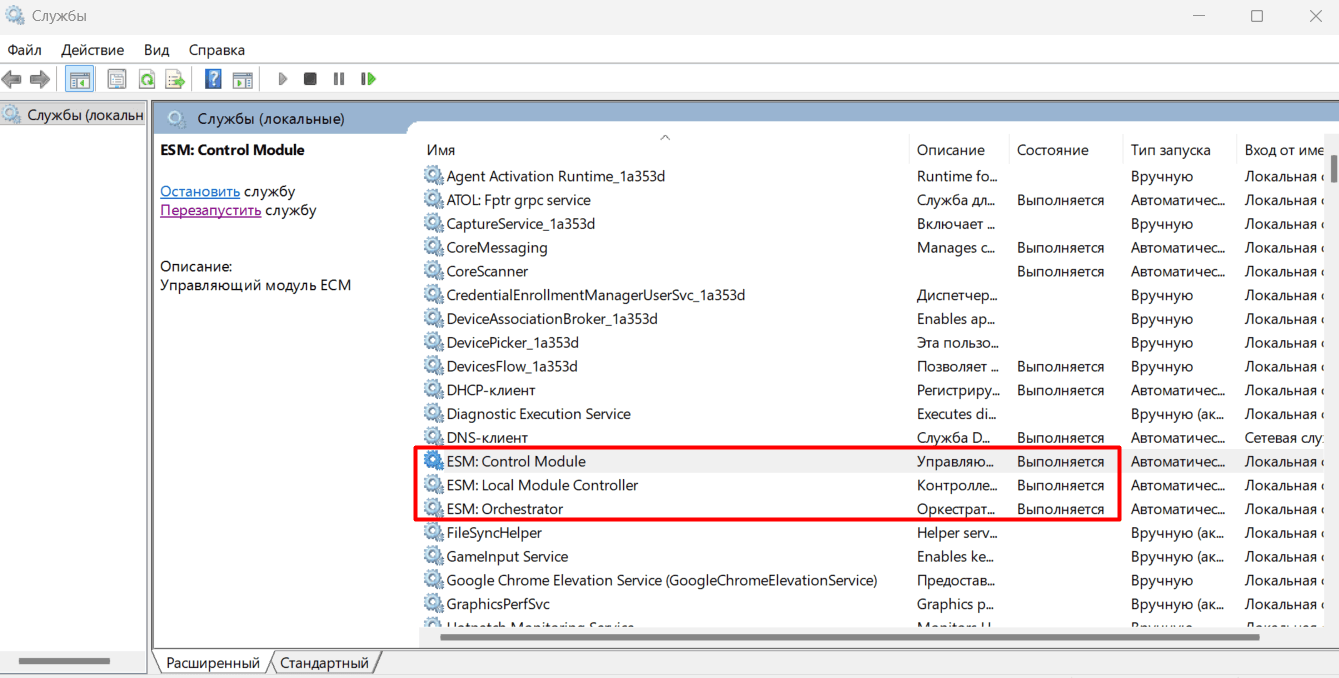
- Убедитесь, что запущены все службы:
- ESM: Control Module (запускается после регистрации ККТ в ЕСМ)
- ESM: Local Module Controller
- ESM: Orchestrator
- ATOL: Fptr grpc service
- UEM: Agent
Чтобы открыть службы на Windows, нажмите на клавиатуре сочетание клавиш Win + R, введите команду services.msc в строку Открыть и нажмите Enter. Появится окно управления службами — в списке найдите нужные службы.
Настройка взаимодействия драйвера ККТ с ЕСМ
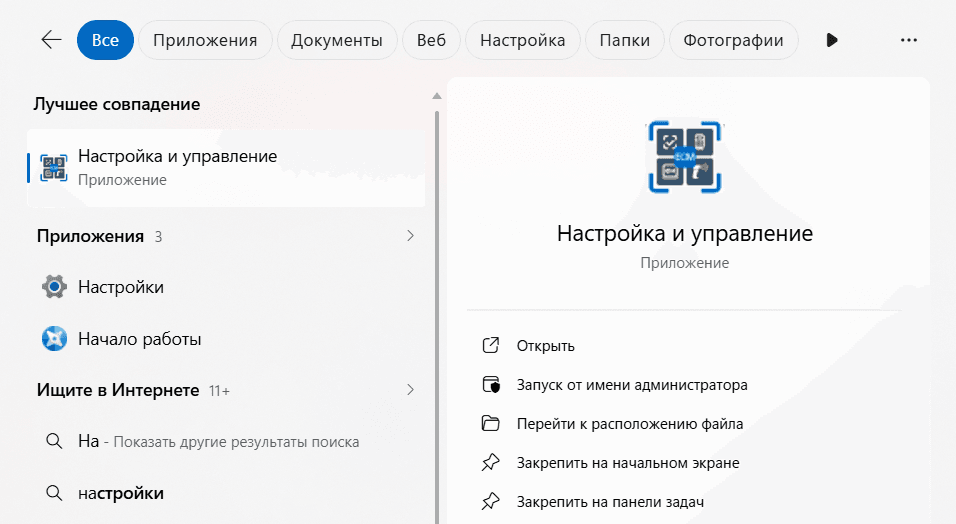
- Запустите Единый сервисный модуль. На Windows программу можно найти через Поиск по названию Настройка и управление.
- Запустите Тест Драйвер ККТ.
- Отметьте галочкой Включено в правом верхнем углу Тест драйвера.
- В Тест драйвере перейдите во вкладку Свойства. Установите значение Порт сервера GRPC — 4041. Выполните Проверку связи.
- Закройте окно Свойства.
- Перейдите во вкладку Чек и нажмите на кнопку Открыть смену.
Для дальнейшей конфигурации ЕСМ должна быть установлена связь с ККТ, поэтому не снимайте галочку Включено и не закрывайте Тест драйвер до окончания настройки ЕСМ.
- Перейдите в ЕСМ и нажмите Обновить список. Повторите несколько раз, если изменения не подтянулись.
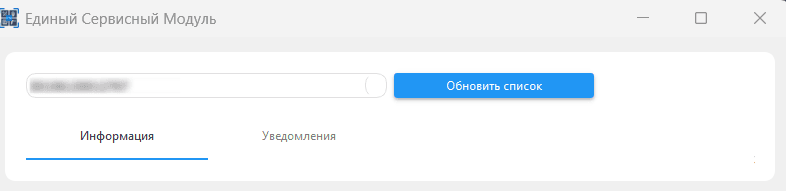
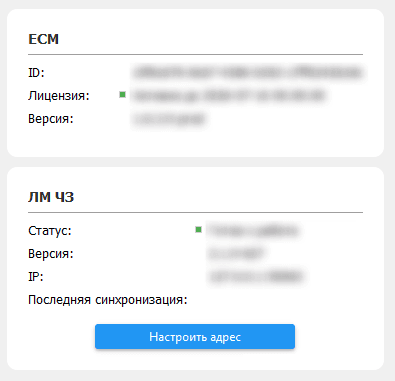
- Нажмите Настроить адрес в блоке ЛМ ЧЗ. Если ЛМ ЧЗ установлен локально на этом же компьютере, укажите Адрес — 127.0.0.1. Если ЛМ ЧЗ установлен удаленно, введите IP сервера.
- Проверьте правильность адреса ГИС МТ. Если необходимо изменить адрес и настройки, нажмите на кнопку Настройки. По умолчанию используйте адрес:
https://ts-reg.crpt.ru:19100.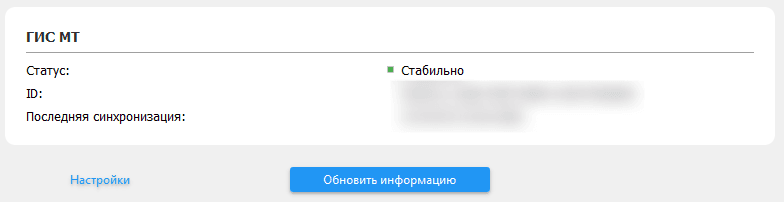
- Подождите минуту и нажмите Обновить информацию. В блоках ЕСМ, ЛМ ЧЗ и ГИС МТ заполняются поля:
- в поле Лицензия (блок ЕСМ) должно отображаться: Активна до [дата],
- в поле Статус (блок ЛМ ЧЗ) должно отображаться: Готов к работе,
- в поле Статус (блок ГИС МТ) должно отображаться: Стабильно.
- Если возникнут ошибки, на вкладке Уведомления будут отображаться сообщения о них.
- Закройте смену в Тест драйвере ККТ.
- Нажимте Отчеты, выберите в списке Отчет о закрытии смены и нажмите на кнопку Сформировать отчет.
- Cнимите галочку Включено.
Настройка ТС ПИоТ в МоемСкладе
- В МоемСкладе перейдите в настройки точки продажи.
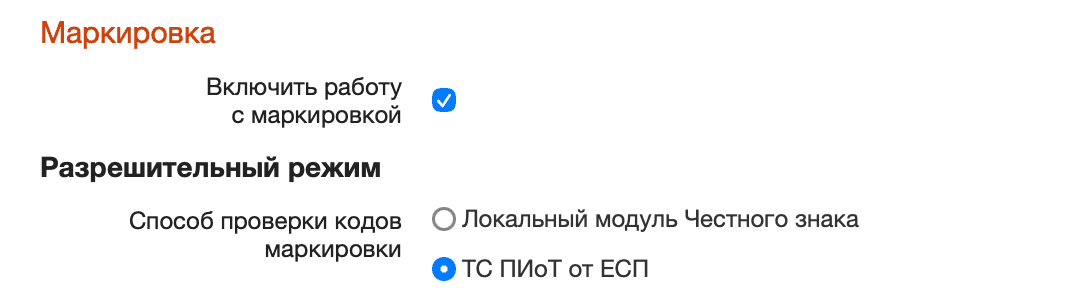
- В блоке Маркировка отметьте галочкой настройку Включить работу с маркировкой.
- В блоке Кассовые чеки выберите Формирование чеков — Стандартное.
- Выберите настройки продажи для работы с ТС ПИоТ:
- Способ проверки кодов маркировки — ТС ПИоТ от ЕСП;
- Если ТС ПИоТ и Касса МойСклад установлены на разных устройствах, отметьте галочкой Указать адрес ТС ПИоТ и введите его IP-адрес. По умолчанию установлен IP-адрес —
127.0.0.1:51401.
- Способ проверки кодов маркировки — ТС ПИоТ от ЕСП;
- Нажмите на кнопку Сохранить.
- Выполните синхронизацию Кассы МойСклад, чтобы изменения вступили в силу.
Подключение ККТ АТОЛ к Кассе МойСклад
- В Кассе МойСклад перейдите в раздел Настройки → ККТ → Подключить.
- Выберите устройство для подключения — ККТ АТОЛ.
- Выберите канал обмена с ОФД, который был указана в программе Тест драйвера ККТ — EthernetOverTransport или EthernetOverUSB (EoU).
- Нажмите на кнопку Найти.
- При успешном подключении ККТ АТОЛ и ТС ПИоТ в Кассе МойСклад можно отсканировать код маркировки товара, пройти проверку ТС ПИоТ, добавить товар в чек и фискализировать его. Если проверку пройти не удалось, перейдите в Журнал запросов в ИС МП, найдите последний проверенный код маркировки и посмотрите статус проверки.
Особенности работы драйвера АТОЛ от ЕСП
Если ранее уже был установлен драйвер АТОЛ, при установке ТС ПИоТ необходимо удалить его и установить драйвер АТОЛ от ЕСП. Если драйвер АТОЛ от ЕСП был установлен после обновления Кассы МойСклад до рабочей версии, и ККТ уже была подключена, перезагрузить Кассу или отключите ККТ и подключите его заново.
ККТ Штрих-М и POSСenter
Минимальные требования
Для ККТ Штрих-М:
- Драйвер ККТ Штрих-М из Личного кабинета ЕСП — последняя актуальная версия (32-разрядная).
- Единый сервисный модуль (ЕСМ) — последняя актуальная версия (см. в ЛК ЕСП).
- ЕСП Контроллер ЛМ ЧЗ — последняя актуальная версия.
- Локальный модуль Честного Знака — последняя актуальная версия.
Для ККТ POSСenter:
- Драйвер ККТ POSСenter из Личного кабинета ЕСП — последняя актуальная версия (32-разрядная).
- Единый сервисный модуль (ЕСМ) — последняя актуальная версия (см. в ЛК ЕСП).
- ЕСП Контроллер ЛМ ЧЗ — последняя актуальная версия.
- Локальный модуль Честного Знака — последняя актуальная версия.
Установка и обновление ТС ПИоТ
- Перейдите в личный кабинет ТС ПИоТ от ЕСП.
- Пройдите процедуру регистрации, оплатите и установите ТС ПИоТ на ваш компьютер.
Подробности установки и настройки драйверов находятся в личном кабинете ЕСП:
- Для ККТ Штрих-М — в разделе Инструкции → Вкладка ЕСМ → Торговый баланс → Windows → Собственное ПО → Скачать.
- Для ККТ POSCenter — в разделе Инструкции → Вкладка ЕСМ → POSCenter → Windows → Собственное ПО → Скачать.
Если ранее вы уже устанавливали компоненты ТС ПИоТ на ваши устройства, для работы с ТС ПИоТ необходимо обновить эти компоненты.
Список моделей, поддерживающих подключение через Торговый баланс и POSCenter, можно посмотреть, наведя курсор на подсказку (знак вопроса «?»).
Перед установкой Драйвера ККТ от ЕСП необходимо предварительно удалить предыдущую версию драйвера.
Скачать актуальные версии драйверов ККТ можно в личном кабинете ЕСП:
- Для ККТ Штрих-М — перейдите Скачать ПО → Фискальный регистратор → Торговый баланс → МойСклад → Windows → Единый Сервисный Модуль Торговый баланс → Скачать.
- Для ККТ POSCenter — перейдите Скачать ПО → Фискальный регистратор → POSCenter → МойСклад→ Windows → Единый Сервисный Модуль POSCenter → Скачать.
Версия прошивки ККТ Штрих-М и POSCenter
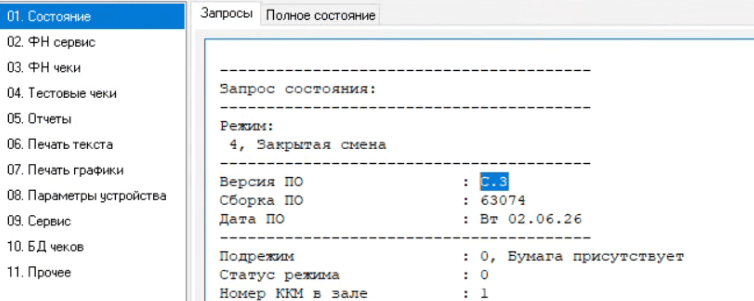
Перед подключением ККТ Штрих-М или POSCenter определите, какая прошивка установлена на устройстве. Для работы с ТС ПИоТ требуется прошивка версии С.3 или Т.3.
Драйвер ККТ должен соответствовать установленной прошивке. Если драйвер и прошивка не совпадают, ТС ПИоТ работать не будет.
Совместимость прошивки и драйвера
| Прошивка | Драйвер | ТС ПИоТ |
|---|---|---|
| Т.3 (Торговый баланс / Штрих-М) | Торговый баланс | ✅ Работает |
| Т.3 (Торговый баланс / Штрих-М) | POSCenter | ❌ Не работает |
| С.3 (POSCenter) | Торговый баланс | ❌ Не работает |
| С.3 (POSCenter) | POSCenter | ✅ Работает |
Чтобы узнать версию прошивки:
- Запустите программу Тест драйвера ККТ.
- Убедитесь, что установлено соединение с ККТ. Для этого откройте Настройка свойств → Проверка связи.
- Если подключение не установлено, в этом же окне выберите тип подключения, укажите его параметры и нажмите ОК.
- Перейдите в раздел 01. Состояние и нажмите Длинный запрос.
- Определите версию прошивки:
- если версия С.3 — используйте вендора POSCenter и драйвер Poscenter;
- если версия Т.3 — используйте вендора Штрих-М и драйвер Торговый баланс.
Настройка ТС ПИоТ в МоемСкладе
- В МоемСкладе перейдите в настройки точки продажи.
- В блоке Маркировка отметьте галочкой настройку Включить работу с маркировкой.
- В блоке Кассовые чеки выберите Формирование чеков — Стандартное.
- Выберите настройки продажи для работы с ТС ПИоТ:
- Способ проверки кодов маркировки — ТС ПИоТ от ЕСП;
- Если ТС ПИоТ и Касса МойСклад установлены на разных устройствах, отметьте галочкой Указать адрес ТС ПИоТ и введите его IP-адрес. По умолчанию установлен IP-адрес —
127.0.0.1:51401.
- Способ проверки кодов маркировки — ТС ПИоТ от ЕСП;
- Нажмите на кнопку Сохранить.
- Выполните синхронизацию Кассы МойСклад, чтобы изменения вступили в силу.
Подключение ККТ Штрих-М и POSCenter к Кассе МойСклад
- В Кассе МойСклад перейдите в раздел Настройки → ККТ → Подключить.
- Выберите ККТ, который хотите подключить — Штрих-М или POSCenter.
- Выберите способ подключения.
- Нажмите на кнопку Найти.
- При успешном подключении в Кассе МойСклад можно отсканировать DataMatrix товара, пройти проверку ТС ПИоТ, добавить товар в чек и фискализировать его.
Особенности работы драйверов POSCenter и Штрих-М с прошивкой от POSCenter
Если ранее у вас был подключен ККТ POSCenter или ККТ Штрих-М с прошивкой от POSCenter, то для использования ТС ПИоТ:
- Установите драйвер ККТ из ЛК ЕСП для POSCenter.
- Преподключите ККТ и выберите вендора POSCenter.
При использовании ККТ Штрих-М с прошивкой от Торгового баланса изменять настройки не требуется.
ККТ Дримкас Вики Принт
Минимальные требования
- Драйвер ККТ Дримкас из Личного кабинета ЕСП — последняя актуальная версия.
- Единый сервисный модуль (ЕСМ) — последняя актуальная версия (см. в ЛК ЕСП).
- ЕСП Контроллер ЛМ ЧЗ — последняя актуальная версия.
- Локальный модуль Честного Знака — последняя актуальная версия.
Установка и обновление ТС ПИоТ
- Перейдите в личный кабинет ТС ПИоТ от ЕСП.
- Пройдите процедуру регистрации, оплатите и установите ТС ПИоТ на ваш компьютер.
Подробности установки и настройки драйверов для ККТ Дримкас находятся в личном кабинете ЕСП: перейдите Инструкции → Вкладка ЕСМ → Дримкас → Windows → Собственное ПО → Скачать.
Если ранее вы уже устанавливали компоненты ТС ПИоТ на ваши устройства, для работы с ТС ПИоТ необходимо обновить эти компоненты.
Перед установкой Драйвера ККТ от ЕСП необходимо предварительно удалить предыдущую версию драйвера.
Скачать актуальные версии драйверов ККТ для Дримкас можно в личном кабинете ЕСП: перейдите Скачать ПО → Фискальный регистратор → Дримкас → Kacca МойСклад→ Windows → Единый Сервисный Модуль Дримкас → Скачать.
Настройка ТС ПИоТ в МоемСкладе
- В МоемСкладе перейдите в настройки точки продажи.
- В блоке Маркировка отметьте галочкой настройку Включить работу с маркировкой.
- В блоке Кассовые чеки выберите Формирование чеков — Стандартное.
- Выберите настройки продажи для работы с ТС ПИоТ:
- Способ проверки кодов маркировки — ТС ПИоТ от ЕСП;
- Если ТС ПИоТ и Касса МойСклад установлены на разных устройствах, отметьте галочкой Указать адрес ТС ПИоТ и введите его IP-адрес. По умолчанию установлен IP-адрес —
127.0.0.1:51401.
- Способ проверки кодов маркировки — ТС ПИоТ от ЕСП;
- Нажмите на кнопку Сохранить.
- Выполните синхронизацию Кассы МойСклад, чтобы изменения вступили в силу.
Подключение ККТ Дримкас к Кассе МойСклад
- В Кассе МойСклад перейдите в раздел Настройки → ККТ → Подключить.
- Выберите устройство для подключения — Дримкас.
- Укажите способ подключения:
- IP адрес по умолчанию —
127.0.0.1, - Порт — 8088.
- Нажмите на кнопку Найти.
- При успешном подключении в Кассе МойСклад можно отсканировать код маркировки товара, пройти проверку ТС ПИоТ, добавить товар в чек и фискализировать его.
Особенности работы драйверов ККТ Дримкас
Если ранее Касса работала через службу ComProxy, удалите эту службу. Подробнее см. документацию ККТ Дримкас.
Онлайн-касса MSPOS
Минимальные требования
Для онлайн-кассы MSPOS необходимы приложения:
- Локальный модуль Честного Знака — последняя актуальная версия.
- Единый сервисный модуль (ЕСМ) — последняя актуальная версия (см. в ЛК ЕСП).
- MSPOS Expert — версия 1.37.156 и выше.
- Касса МойСклад Android — версия 3.93 и выше.
- Служба MDM.
Установка приложений в онлайн-кассе MSPOS
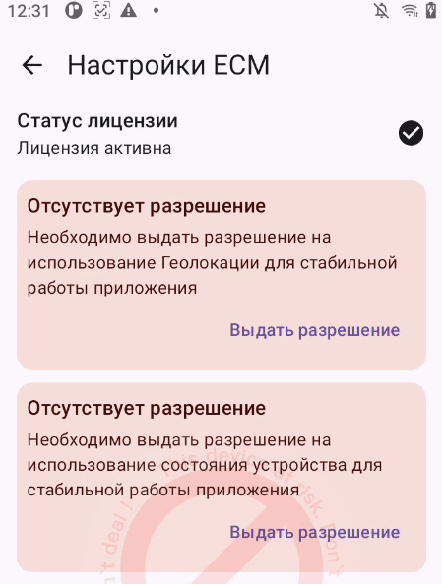
- Перейдите в магазин приложений, установленный на MSPOS.
- Скачайте и установите все необходимые приложения.
- Выдайте приложениям все разрешения, запрашиваемые при установке.
Настройка ТС ПИот в MSPOS Expert
Чтобы настроить ТС ПИот в онлайн-кассе MSPOS, необходимо получить лицензию для ТС ПИоТ в MSPOS Expert.
- Оплатите лицензию в личном кабинете ЕСП.
- Отправьте заявку на получение лицензии на сайте.
- После получения лицензии скопируйте номер лицензии.
- В MSPOS Expert введите пароль — последние четыре цифры серийного номера вашего устройства.
- Укажите скопированный номер лицензии в MSPOS Expert в разделе Параметры → Вкладка 3, в поле Лицензия ТС ПИоТ.
- Нажмите на кнопку Применить.
Настройка ТС ПИоТ в приложении ЕСМ
- Перейдите в приложение ЕСМ. Не обращайте внимание на ошибки в разделе проверки доступности.
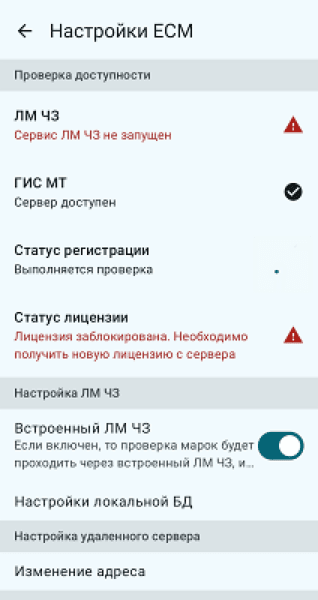
- Нажмите на пункт ЛМ ЧЗ — система перенаправит вас в приложение ЛМ ЧЗ. Запустите приложение ЛМ ЧЗ или убедитесь, что оно запущено.
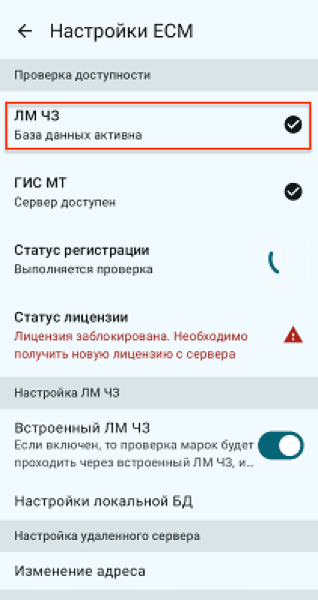
- Нажмите на пункт Настройки локальной БД в разделе Настройка ЛМ ЧЗ. На открывшемся экране нажмите Инициализировать БД. При успешной инициализации отображается сообщение Операция успешно выполнена.
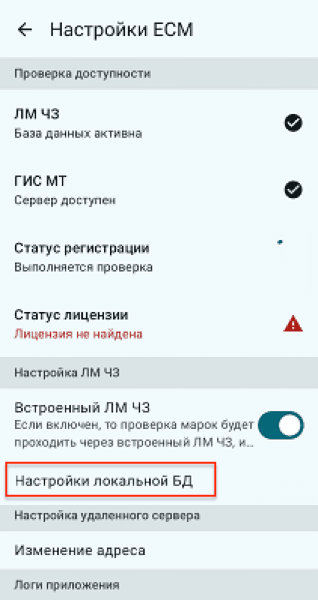
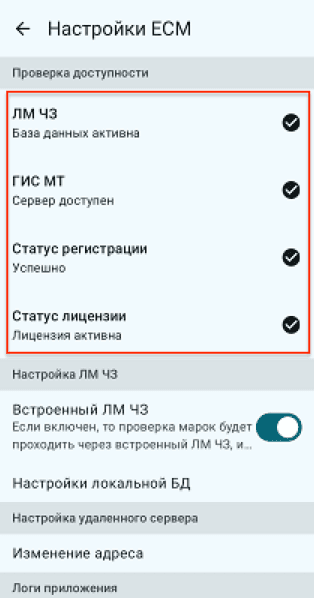
- Когда БД инициализирована, касса зарегистрирована и готова к работе, лицензия ТС ПИоТ введена и верна, смена открыта, все четыре пункта в разделе Проверка доступности будут отмечены галочками. Это значит, что проверка пройдена и ККТ готова к работе с ТС ПИоТ.
Настройка ТС ПИоТ в МоемСкладе
- В МоемСкладе перейдите в настройки точки продажи.
- В блоке Маркировка отметьте галочкой настройку Включить работу с маркировкой.
- В блоке Кассовые чеки выберите Формирование чеков — Стандартное.
- Выберите Способ проверки кодов маркировки — ТС ПИоТ от ЕСП.
- Нажмите на кнопку Сохранить.
- Выполните синхронизацию Кассы МойСклад, чтобы изменения вступили в силу.
Подключение MSPOS Expert к Кассе МойСклад
Подключение онлайн-кассы MSPOS к Кассе МойСклад выполняется автоматически, ничего настраивать не нужно.
При успешном подключении в Кассе МойСклад можно отсканировать DataMatrix товара, пройти проверку ТС ПИоТ, добавить товар в чек и фискализировать его.
Проверка кодов маркировки в Кассе
При подключенном ТС ПИоТ проверка кодов маркировки в кассе выполняется так же, как при работе в разрешительном режиме.
При отсутствии интернет-соединения или ответа от системы Честный знак выполняется оффлайн-проверка. Оффлайн-проверка при работе с ТС ПИоТ выполняется по умолчанию и не требует дополнительных настроек — необходима только настройка локального модуля Честный знак.
Если проверка ТС ПИоТ не работает, проведите диагностику проблем.
Работа облачных точек продаж с ТС ПИоТ
В работе с облачными точками продаж при фискализации настройка Продавать товары после проверки в Честном знаке — Только с правильными кодами маркировки игнорируется. Независимо от настройки можно продать товар с любым статусом проверки кода маркировки.
Настройка стандартной точки продаж с обработкой облачных операций
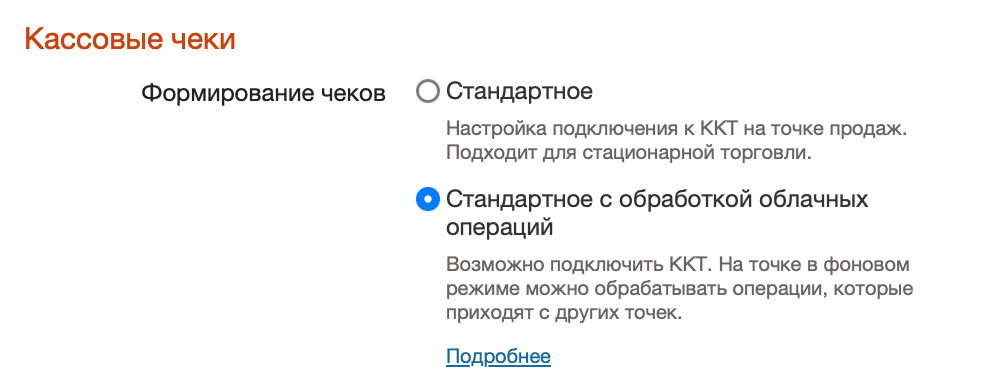
Сначала необходимо настроить кассу, к которой подключена ККТ. Она будет принимать чеки от облачных касс, фискализировать их и печатать.
- В МоемСкладе перейдите в настройки точки продажи
- В разделе Кассовые чеки укажите Формирование чеков → Стандартное с обработкой облачных операций.
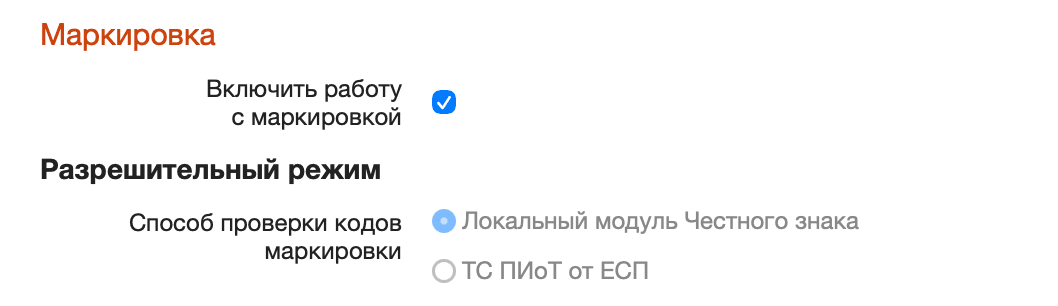
- В блоке Маркировка отметьте галочкой настройку Включить работу с маркировкой.
- В разделе Разрешительный режим укажите Способ проверки кодов маркировки — ТС ПИоТ от ЕСП.
- Нажмите на кнопку Сохранить.
Настройка облачной точки продаж
Далее настройте кассы, которые будут передавать чеки для фискализации на кассу, где подключена ККТ.
- В МоемСкладе перейдите в настройки точки продажи
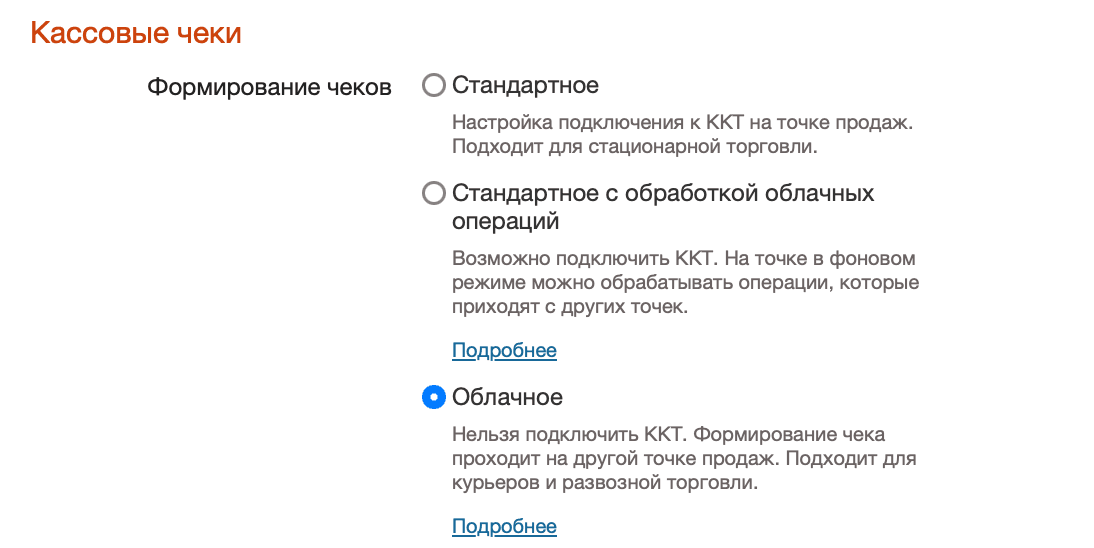
- В блоке Маркировка отметьте галочкой настройку Включить работу с маркировкой.
- В разделе Кассовые чеки укажите Формирование чеков → Облачное.
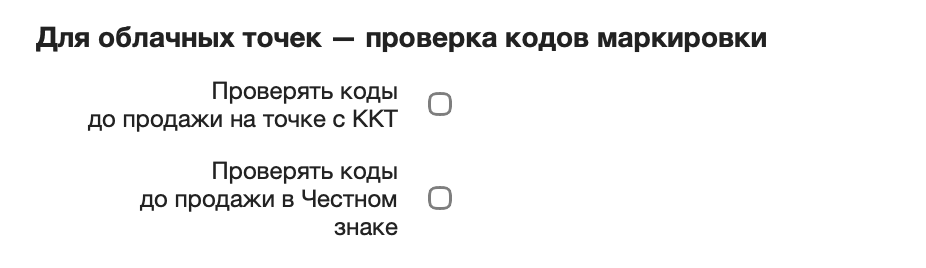
- Выберите варианты проверки кодов маркировки для облачных точек продаж:
- Проверять коды до продажи на точке с ККТ — Нет.
- Проверять коды до продажи в Честном знаке — Нет.
- Нажмите на кнопку Сохранить.
Ограничения
В текущей версии при работе с облачными точками продаж ограничения по результатам проверки в Честном знаке не применяются. Независимо от того, какой вариант настройки Проверка кодов маркировки в ККТ выбран, можно продать код маркировки с любым статусом проверки, в том числе с ошибками. Функциональность дорабатывается.
Совместимость со сторонними сервисами
Любое стороннее кассовое ПО, установленное на одном устройстве с Кассой МойСклад, может нарушить работу интеграции. Если в работе интеграции наблюдаются ошибки, убедитесь, что на вашем устройстве не запущены сторонние сервисы, службы, расширения, которые могут взаимодействовать с ККТ.