Продажа в кассе
Продажа товара в приложении Касса МойСклад состоит из двух операций: добавления товара в чек и оплаты. При необходимости можно напечатать товарный чек. Если вы работаете с юрлицами, настройте МойСклад так, чтобы данные о них тоже печатались в чеке.
Добавление товара в чек
Касса МойСклад (Windows, macOS, Linux)
Добавить товар в чек можно двумя способами: выбрать из списка или отсканировать штрихкод. Откройте меню и перейдите в раздел Продажа.
-
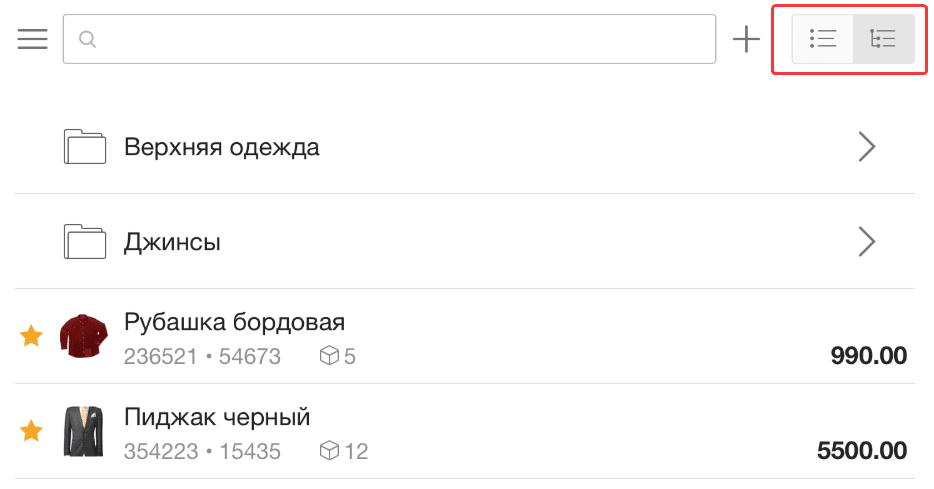
Выбор товара из списка. Справа вверху укажите способ отображения каталога товаров — единым списком или по группам. Искать товары в папках удобнее.
Если товаров много, воспользуйтесь поиском — введите название, артикул или код в строку поиска (иконка с лупой). Чтобы самые популярные товары всегда были вверху списка, добавьте их в Избранное. Для этого в мобильной версии нажмите на изображение товара, на компьютере — на звездочку.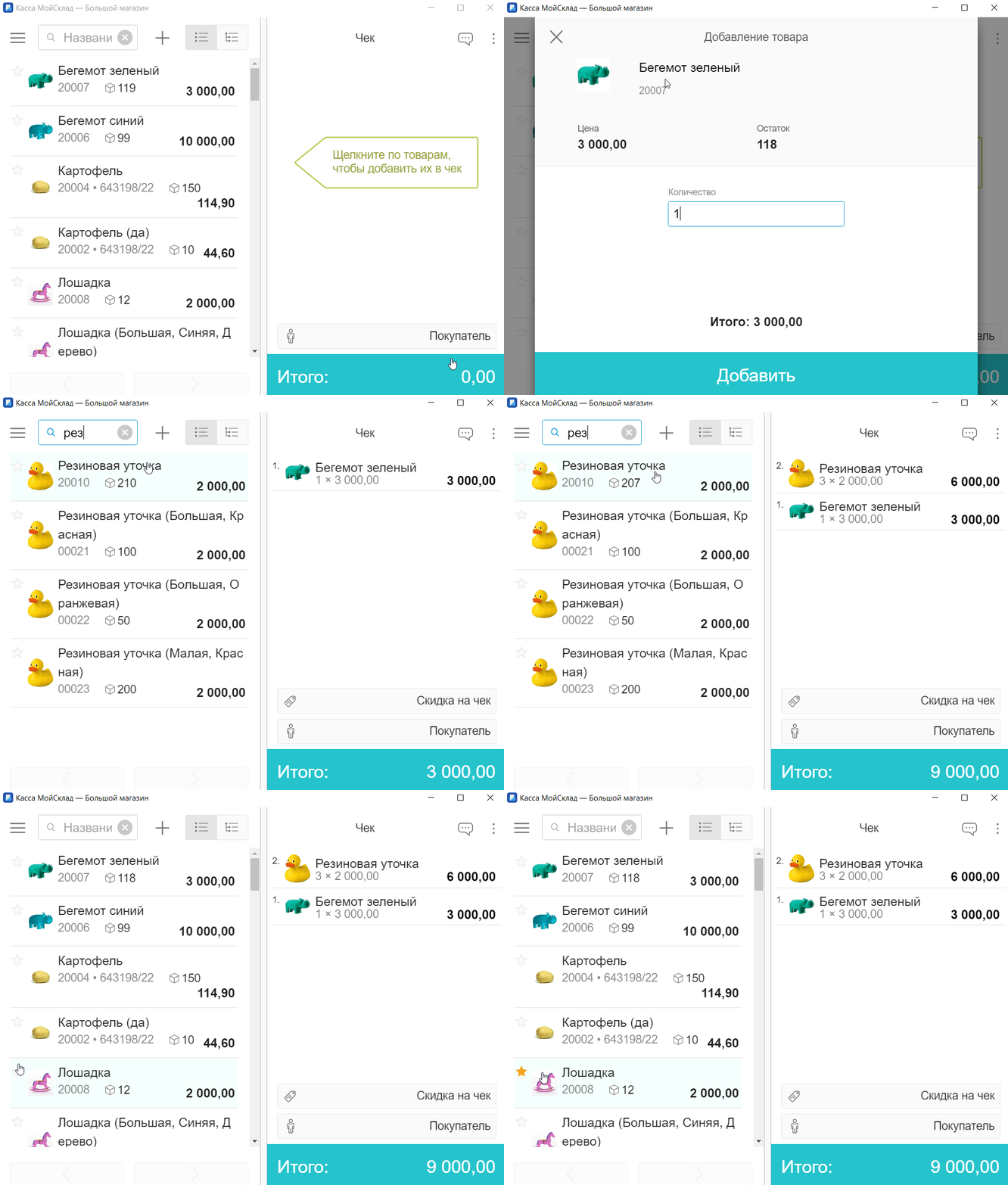
-
Сканирование штрихкода. В мобильном приложении нажмите на иконку со штрихкодом, разрешите камере доступ к приложению и отсканируйте штрихкод товара. Для приложения на компьютере сначала подключите сканер штрихкодов по инструкции, затем отсканируйте товар.
Товары из чека можно удалять. При необходимости можно запретить удаление товаров из чека. Если удаление товаров запрещено, нельзя удалить позиции из чека, коды маркировки товаров, уменьшить количество и вес товара, можно только очистить весь чек. Доступно в Кассе МойСклад на Windows, Linux, MacOS.
Чтобы включить запрет удаления товаров:
- В МоемСкладе перейдите в настройки точки продаж.
- Снимите флажок Разрешить удаление товаров.
- Сохраните изменения.
Касса МойСклад Android
Как добавить товар
В Кассе МойСклад Android на экране Продажа:
- В первой вкладке выберите товары из списка.
- Перейдите во вторую вкладку и отсканируйте штрихкод или QR-код товара.
- Перейдите в третью вкладку и выполните поиск по наименованию, коду, артикулу или штрихкоду товара.
- Перейдите в четвертую вкладку и создайте новый товар — товар добавится в чек.
Как настроить отображение товаров
- В Кассе МойСклад Android перейдите в Настройки.
- В пункте Показывать товары выберите, как отображать товары: Списком, Группами или Плитками.
Как найти товар
- В Кассе МойСклад Android прокрутите список товаров на экране Продажа в первой вкладке. Избранные товары отображаются вверху списка, отмеченные звездочкой.
- Перейдите в третью вкладку на этом же экране и выполните поиск по наименованию, коду, артикулу или штрихкоду товара.
Как отсканировать товар
- В Кассе МойСклад Android на экране Продажа перейдите во вторую вкладку.
- Отсканируйте штрихкод или QR-код товара.
- Если по отсканированному коду найдено несколько товаров, выберите нужный товар из списка.
Как добавить товар в избранное
- В Кассе МойСклад Android на экране Продажа на первой вкладке нажмите и удерживайте значок товара.
- После этого товар будет добавлен в избранное: рядом с ним появится значок звездочка, а сам товар переместится в начало списка.
Как удалить товары из чека
Чтобы удалить все товары из чека:
- В Кассе МойСклад Android на экране Чек нажмите значок корзины в правом верхнем углу.
- В диалоговом окне Удалить товары из чека? нажмите Да, удалить.
Чтобы удалить отдельную позицию:
- В Кассе МойСклад Android откройте карточку нужного товара.
- В нижней части экрана нажмите Удалить позицию. Подтверждение удаления в этом случае не требуется.
Отдельный товар можно удалить из чека, если в настройках точки продаж в МоемСкладе включена настройка Разрешить удаление товаров.
Весовой товар
Касса МойСклад (Windows, macOS, Linux)
При добавлении весового товара необходимо указать вес. Для удобства работы с весовыми товарами подключите весы — тогда вес будет определяться автоматически. 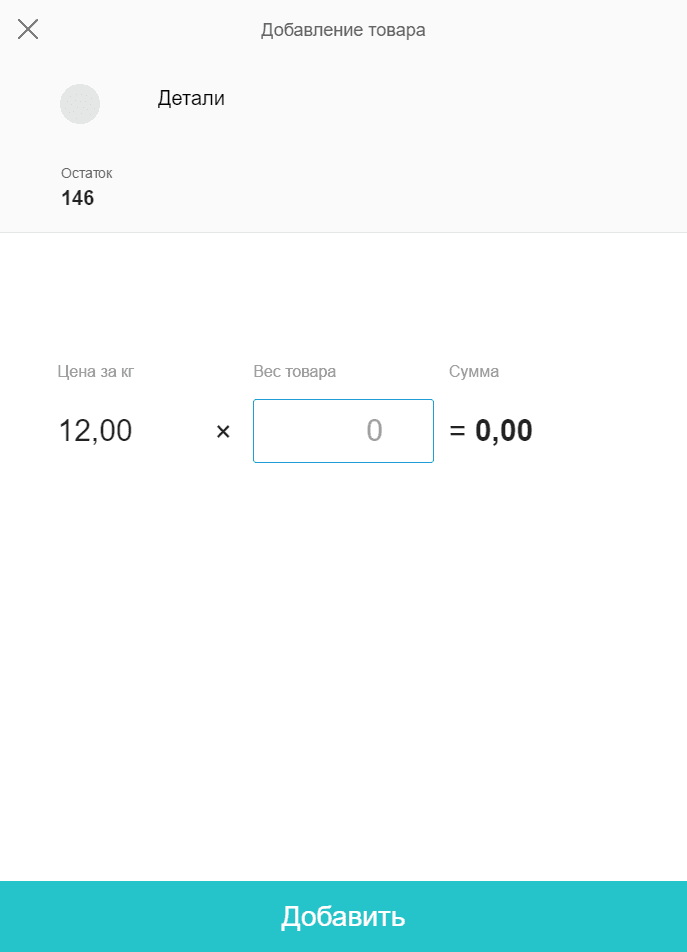
Если весовой товар подлежит маркировке, нужно убедиться, что это отображено в карточке товара.
О продаже весовой молочной продукции подробнее читайте в статье.
Касса МойСклад Android
В Кассе МойСклад Android при работе с весовым товаром есть ряд особенностей:
- При добавлении обычного весового товара нужно выбрать весовой товар из списка и указать в поле Количество нужный вес. Указанное значение можно отредактировать вручную, а также с помощью кнопок + и - рядом с полем.
- Молочная весовая продукция (маркированный товар) не поддерживается.
- Подключение весов недоступно.
Маркированный товар
Касса МойСклад (Windows, macOS, Linux)
Работа с маркировкой доступна на всех тарифах МоегоСклада. Для продажи маркированных товаров необходимо оплатить опцию Маркировка. Возвраты маркированных товаров можно проводить вне зависимости от наличия опции.
Перед продажей маркированных товаров в кассе, настройте работу с маркировкой, Разрешительный режим или работу с ТС ПИоТ. Подробнее о поддерживаемых товарных группах см. Доступные операции для розничной торговли.
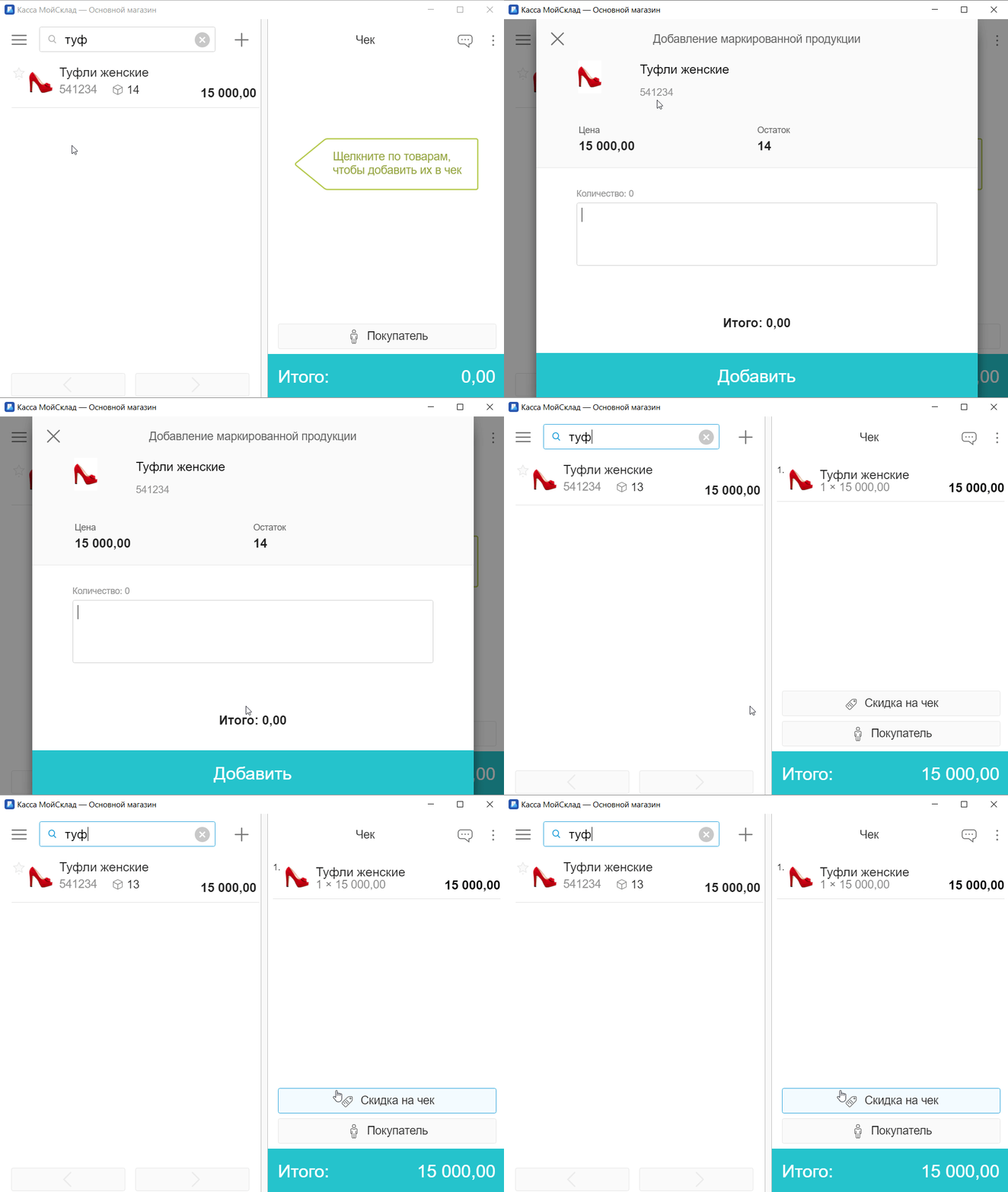
При продаже маркированного товара необходимо отсканировать код маркировки. Отсканируйте код маркировки и сразу добавьте товар в чек или выберите товар вручную из списка, а затем отсканируйте код маркировки. Если отсканировать код не удается, проверьте работу сканера.
Нельзя добавить один код маркировки для разных товаров в чеке. Запрет позволяет избежать ошибок в Честном знаке.
Так как остатки парфюмерии не маркируются, для продажи товаров без кода маркировки укажите код «0» (ноль).
Разливная продукция
Касса МойСклад (Windows, macOS, Linux)
При добавлении разливного товара в поле Количество укажите объем продаваемого товара.
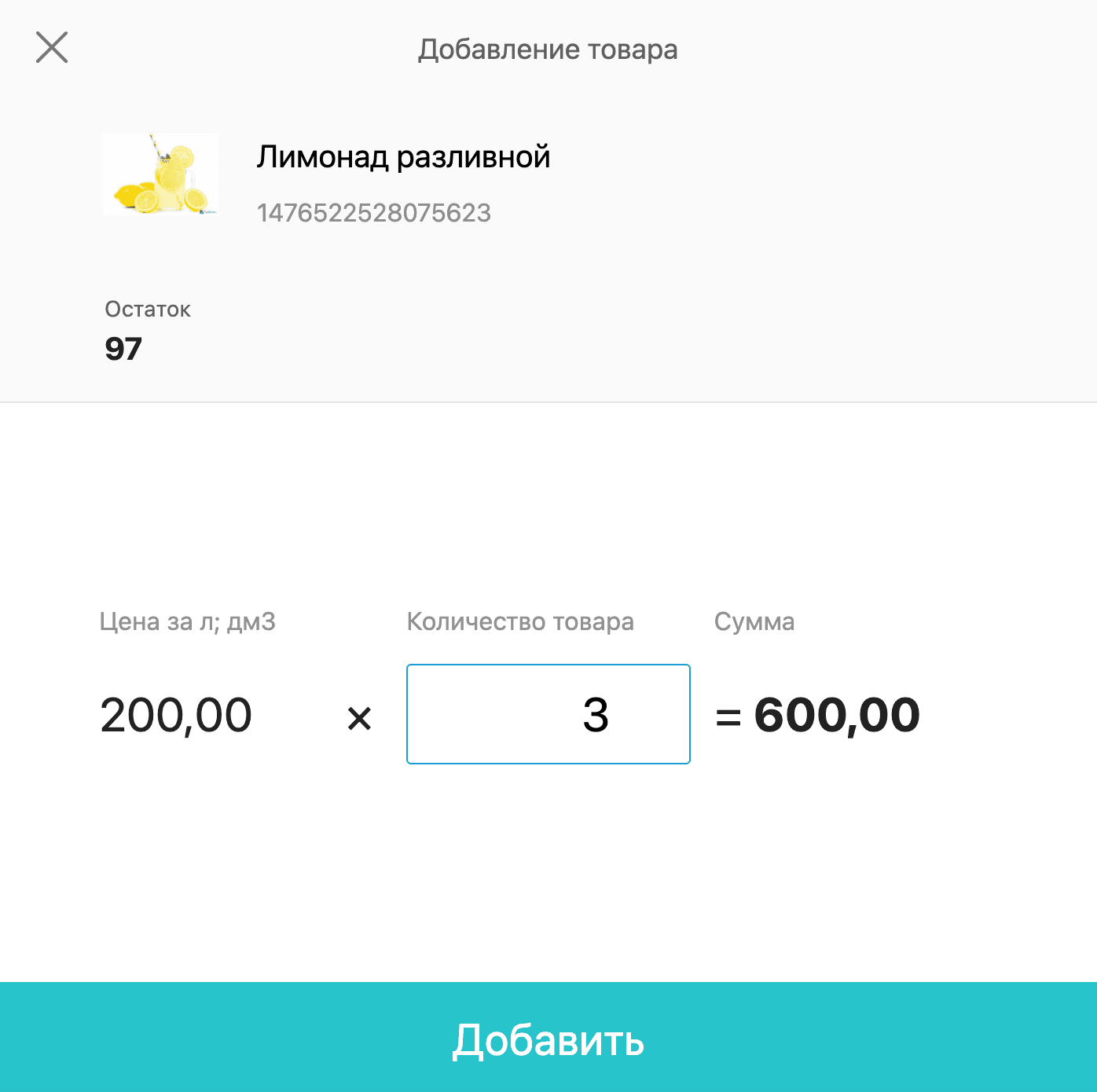
В розлив можно продавать, например, пиво, слабоалкогольные напитки, газированные напитки, молочную продукцию, воду, мед, машинное масло. При продаже разливной продукции в карточке товара должен быть установлен тип фасовки Разливная.
Об особенностях продажи разливного пива и слабоалкогольной продукции читайте отдельно.
Касса МойСклад Android
В приложении Касса МойСклад на Android можно продавать немаркированные разливные товары с упаковкой или без нее. Кассир может выбрать готовую упаковку или самостоятельно указать объем товара.
Продажа маркированной разливной продукции, молочной продукции и разливного пива не поддерживается.
Настройка карточки разливного товара
Чтобы объем и стоимость товара в кассе рассчитывались правильно, настройте карточку товара в МоемСкладе из расчета, что одна единица товара равна одному литру.
- В МоемСкладе откройте карточку нужного товара.
- В поле Единица измерения укажите — л.
- Укажите Цену товара за один литр.
- Если товар продается в упаковках, добавьте Упаковки и укажите их Количество в литрах. Например, для флакона объемом 50 мл задайте следующие параметры:
- Упаковка — Флакон 50 мл;
- Количество — 0,05;
- Единица измерения — л.
- Нажмите на кнопку Сохранить.
Продажа разливного товара без упаковки
- В Кассе МойСклад выберите товар из списка или отсканируйте его штрихкод.
- В окне добавления товара проверьте:
- наименование;
- остаток;
- цену за литр;
- итоговую сумму.
- В поле Количество укажите нужный объем товара. Значение можно ввести вручную или изменить с помощью кнопок + и − рядом с полем.
- Если для товара доступна скидка, укажите ее в поле Скидка.
- Нажмите Добавить.
- Примите оплату и выдайте чек.
Если один и тот же товар добавить несколько раз, каждая позиция будет отображаться в чеке отдельно. Позиции не суммируются.
Продажа разливного товара с упаковкой
- В Кассе МойСклад выберите товар из списка или отсканируйте его штрихкод.
- В окне добавления товара проверьте:
- наименование;
- остаток;
- цену за литр;
- доступные упаковки;
- итоговую сумму.
- Выберите готовую упаковку или укажите свой объем. Доступные упаковки отображаются в том порядке, в котором они получены из МоегоСклада.
- При выборе нужной упаковки каждая упаковка добавляется в чек как отдельная позиция, поскольку у разных упаковок одного товара могут быть разные цены. Выбранная упаковка выделяется цветом, поле для ввода объема скрывается, сумма пересчитывается автоматически.
- При продаже товара с указанием объема оставьте выбранной опцию Свой объем, укажите нужный объем товара.
- Если для товара доступна скидка, укажите ее в поле Скидка.
- Проверьте итоговую сумму.
- Нажмите Добавить, чтобы добавить товар в чек.
- Примите оплату и выдайте чек.
Альтернативная табачная продукция
Касса МойСклад (Windows, macOS, Linux)
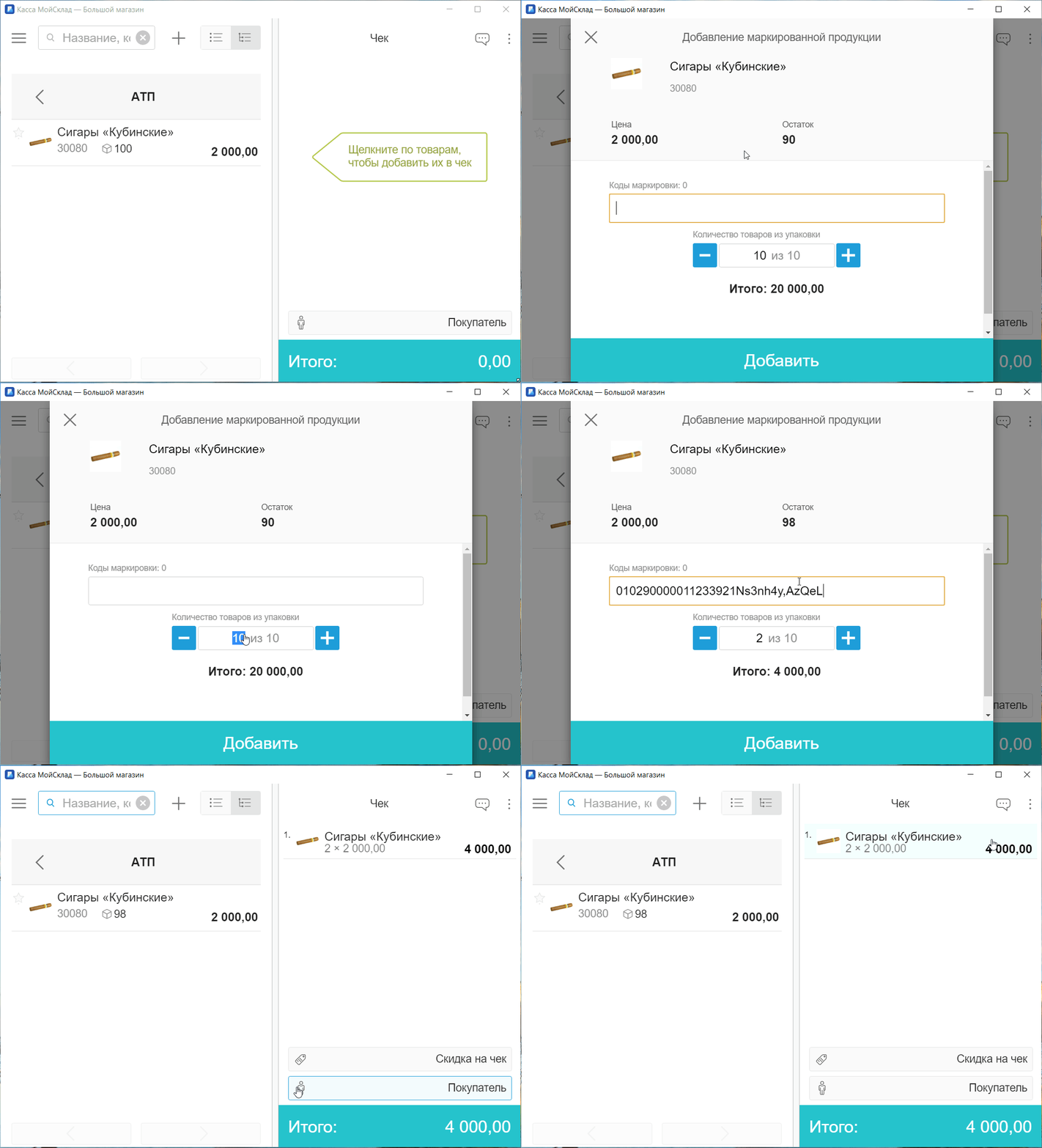
Альтернативная табачная продукция: сигары, сигариллы, кальянный табак — часто продается поштучно, при этом код маркировки присваивается упаковке целиком.
Чтобы продавать альтернативный табак в соответствии с законодательством, в карточке товара нужно поставить флажок Частичное выбытие в настройках маркировки и добавить упаковку. После этого можно продавать сигары и другую АТП через Кассу: код сканировать с общей коробки, а в чеке указывать, сколько единиц товара выходит из оборота. Подробнее см. Разрешительный режим.
Касса МойСклад Android
Альтернативная табачная продукция с частичным выбытием
Чтобы добавить код маркировки при покупке, в Кассе МойСклад Android отсканируйте код маркировки. Затем добавьте количество позиций нажатием на +. Также можно отсканировать код маркировки каждой позиции — товар добавляется отдельной позицией.
- При покупке всего блока в чеке указывается, что куплено например 10 штук по штучной цене. В ОФД указывается, что куплена 1 штука по цене блока.
- При покупке части блока в чеке указывается, что куплено например 3 штуки по штучной цене. В ОФД каждая позиция отображается отдельной строкой.
При возврате товара код маркировки не вводится, количество товара можно указать нажатием на + и -. Можно отсканировать код маркировки, а можно сначала выбрать в списке товар, а затем отсканировать код маркировки.
Альтернативная табачная продукция без частичного выбытия
Чтобы добавить код маркировки при покупке в Кассе МойСклад Android, отсканируйте код маркировки. Сканировать можно несколько раз для добавления новых позиций.
При возврате код маркировки можно не вводить. Если нужно ввести код маркировки, на экране Возврат нажмите на кнопку Добавить код.
Товар с учетом по серийным номерам
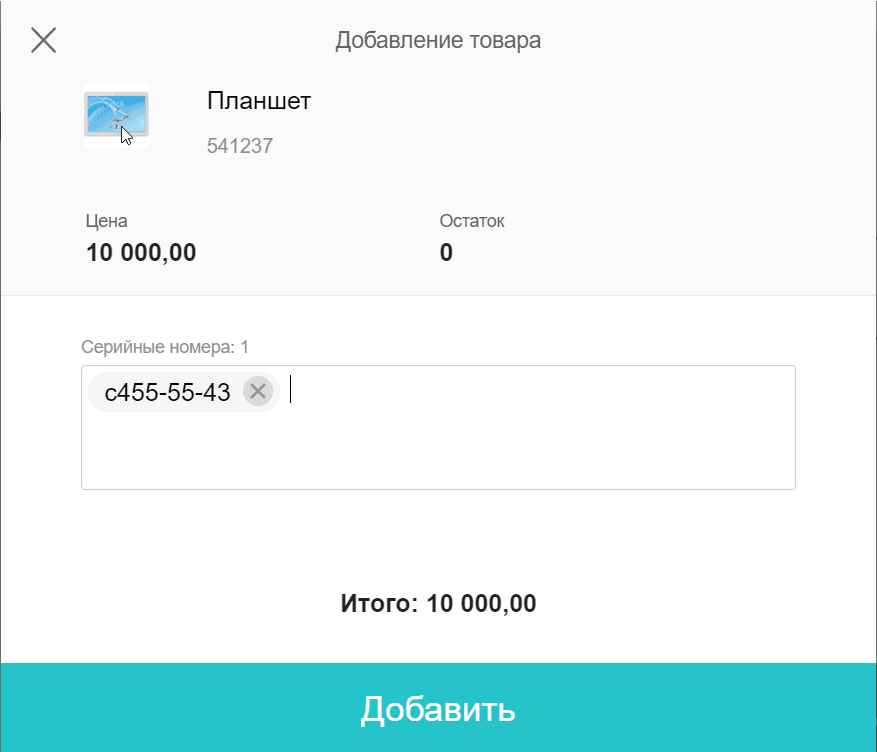
Продажа товаров с учетом по серийным номерам доступна в Кассе МойСклад на Windows, MacOS, Linux.
При продаже товара, который учитывается по серийным номерам, требуется ввести номер.
Оплата товара
Товары можно оплатить:
-
Наличными — можно платить без сдачи или указав сумму, которую вносит покупатель. Приложение автоматически посчитает сдачу.
-
Банковской картой.
-
Смешанной оплатой — можно указать как сумму наличными, так и сумму, которая будет оплачена банковской картой. Приложение автоматически посчитает недостающую сумму. Если введена сумма наличными, сумма безналичной оплаты рассчитается автоматически, и наоборот.
-
По QR-коду через SberPay QR или Систему быстрых платежей — при оплате покажите QR-код покупателю на своем экране, выведите на экран покупателя или нажмите внизу на кнопку Печать QR-кода и распечатайте чек с кодом. Покупателю нужно открыть на телефоне банковское мобильное приложение, отсканировать код и произвести оплату.
При оплате по SberPay QR у покупателя должно быть приложение Сбербанк Онлайн или Тинькофф. При оплате через Систему быстрых платежей банк покупателя должен быть ее участником — полный список таких банков доступен на сайте системы.
Подробнее о доступности разных способов оплаты для разных платформ см. Сравнение возможностей Кассы МойСклад для разных платформ.
Чтобы оплатить товар:
-
Добавьте товар в чек и укажите скидки или выберите покупателя, чтобы применить его персональную скидку, начислить или списать бонусы. Подробнее — в статье.
-
Нажмите К оплате или Итого.
-
Выберите способ оплаты и завершите оплату.
Если ваша региональная настройка — Узбекистан, при оплате банковской картой обязательно выберите тип карты клиента — Личная или Корпоративная. Тип карты влияет на расчет налогов.
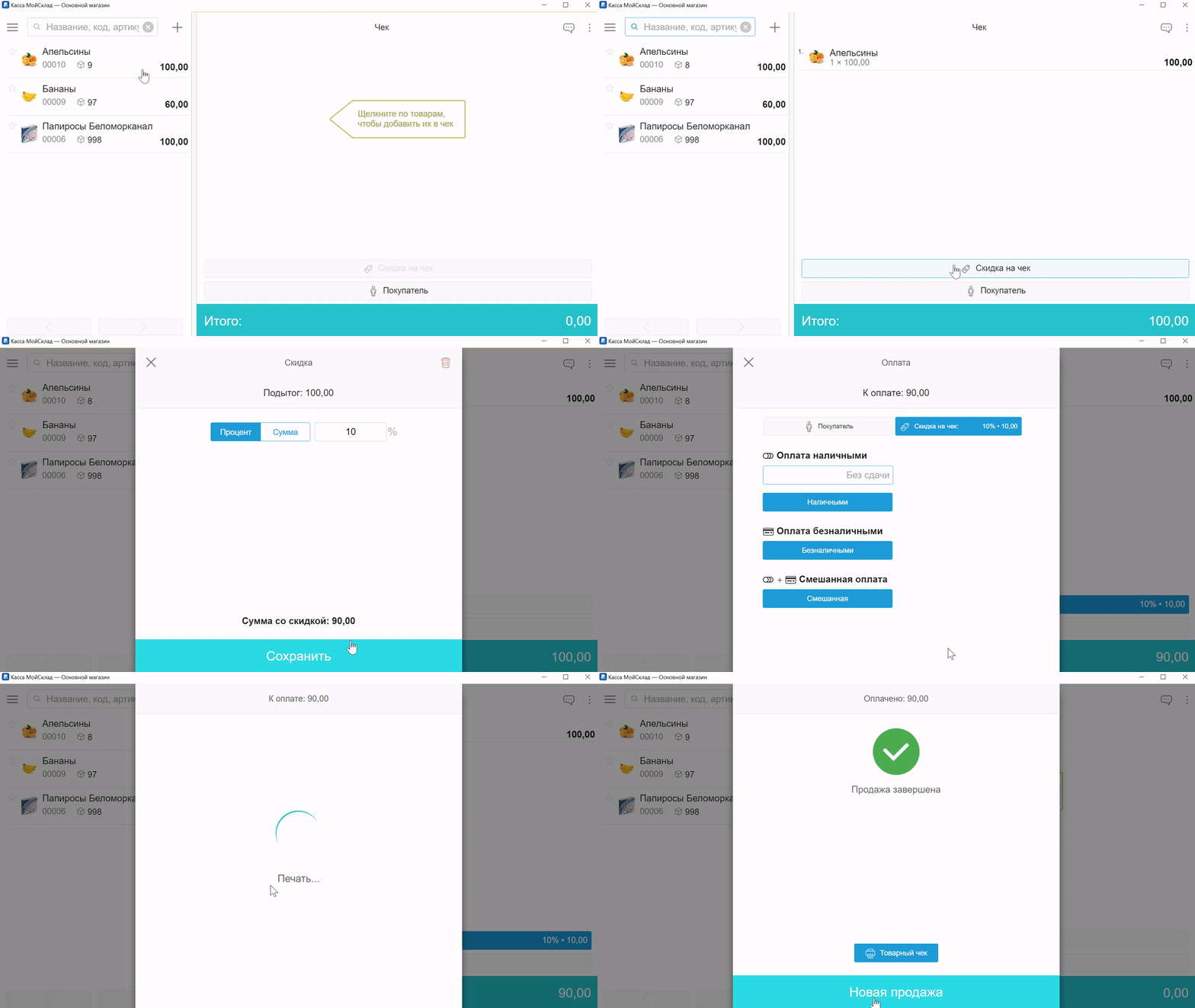
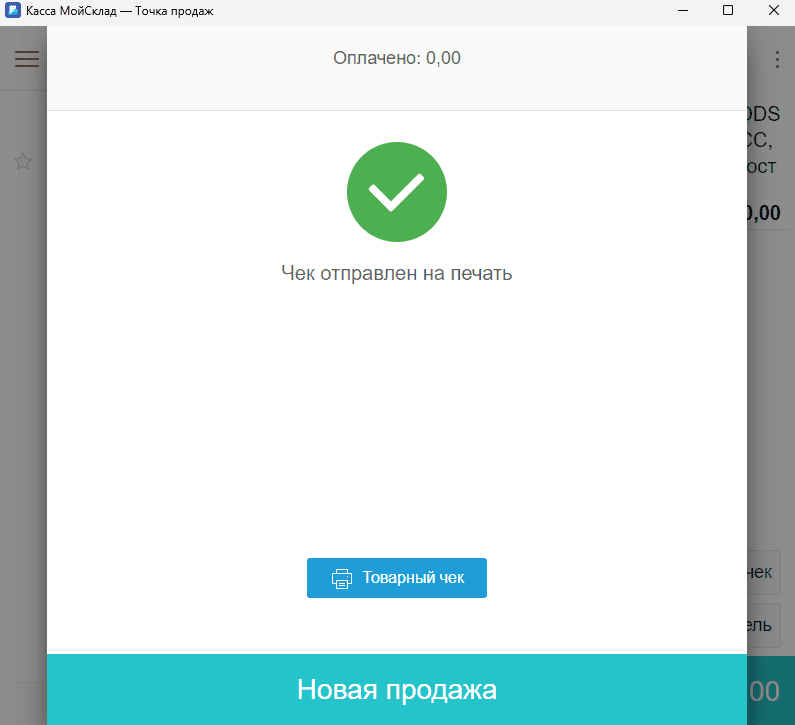
После выбора оплаты будет распечатан кассовый чек. Если вы хотите напечатать товарный чек, нажмите на значок с принтером. Нажмите кнопку Новая продажа, чтобы перейти к созданию новой продажи.
Печать товарного чека
Касса МойСклад (Windows, macOS, Linux)
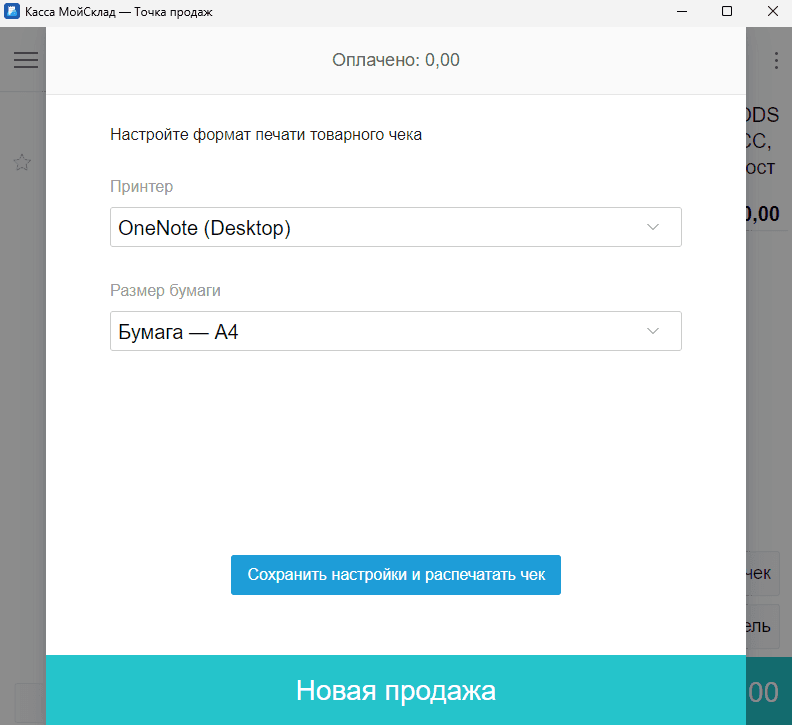
Чтобы напечатать товарный чек:
-
Выберите принтер и размер ленты, если они не были указаны ранее. Нажмите на кнопку Сохранить настройки и распечатать чек.
Формат печати товарного чека также можно задать в разделе Настройки → Работа кассы.
-
Нажмите на кнопку Товарный чек.
Товарный чек также можно напечатать из истории продаж:
- Перейдите в основном меню в раздел История.
- Откройте нужную продажу.
- Нажмите на кнопку Товарный чек.
В товарном чеке отображается валюта учета — при необходимости ее можно изменить.
Вывод валюты в товарном чеке доступен для: валют — RUB, BYN, KZT, KGS, MDL, AMD, TMT, AZN, UAH, UZS; форматов товарного чека — А4, 56 мм, 80 мм. Если выбрана другая валюта учета, в чеках печатается валюта RUB.
Также можно распечатать пречек.
Касса МойСклад Android
В Кассе МойСклад Android на экране Настройки не нужно настраивать принтер и размер ленты.
Товарный чек можно распечатать:
- нажатием на иконку принтера в верхнем правом углу экрана;
- сразу после проведения продажи на экране Продажа завершена;
- из карточки операции продажи, выбрав операцию печати на экране История/Возврат.
Расчеты с юрлицами
Касса МойСклад (Windows, macOS, Linux)
Если вы работаете с юридическими лицами или ИП, в кассовом чеке должны передаваться наименование покупателя и его ИНН. Убедитесь, что эти данные заполнены в карточке контрагента, а ваша ККТ поддерживает передачу реквизитов покупателя. Информацию о поддержке этой функции и необходимой версии прошивки уточняйте у производителя кассы.
Добавьте товары в чек, выберите нужного контрагента в качестве покупателя и завершите продажу как обычно.
Касса МойСклад Android
В Кассе МойСклад для Android наименование покупателя и его ИНН не отображаются в товарном чеке. Однако эти данные передаются в ОФД и присутствуют в кассовом чеке в полях Покупатель и ИНН покупателя (для юридических лиц и ИП).